 审小匠帮助中心
认识首页和项目
首页能做什么、项目里的各个工作区放在哪
首页:说一句话,或者拖入资料
首页中间是一个对话框。你可以:
- 说一句话:比如“甲公司 2025 出财审报告”。审小匠先列出一张确认卡——要用哪些资料、放进哪个项目,你点「开始」才会动手。
- 拖入资料:把客户给的资料文件或整个文件夹拖进来,审小匠自动认出每份是什么。
- 先选功能再说:对话框上方有四类业务——报告编制、智能程序、智能分析、专项增值,选一个,下面会出现更细的选项。
左边栏有「首页」「今日汇报」「我的工作」「知识共享」「项目管理」,下面的三个页签分别放绑定的资料文件夹(资料)、所有项目(项目)和对话记录(对话)。
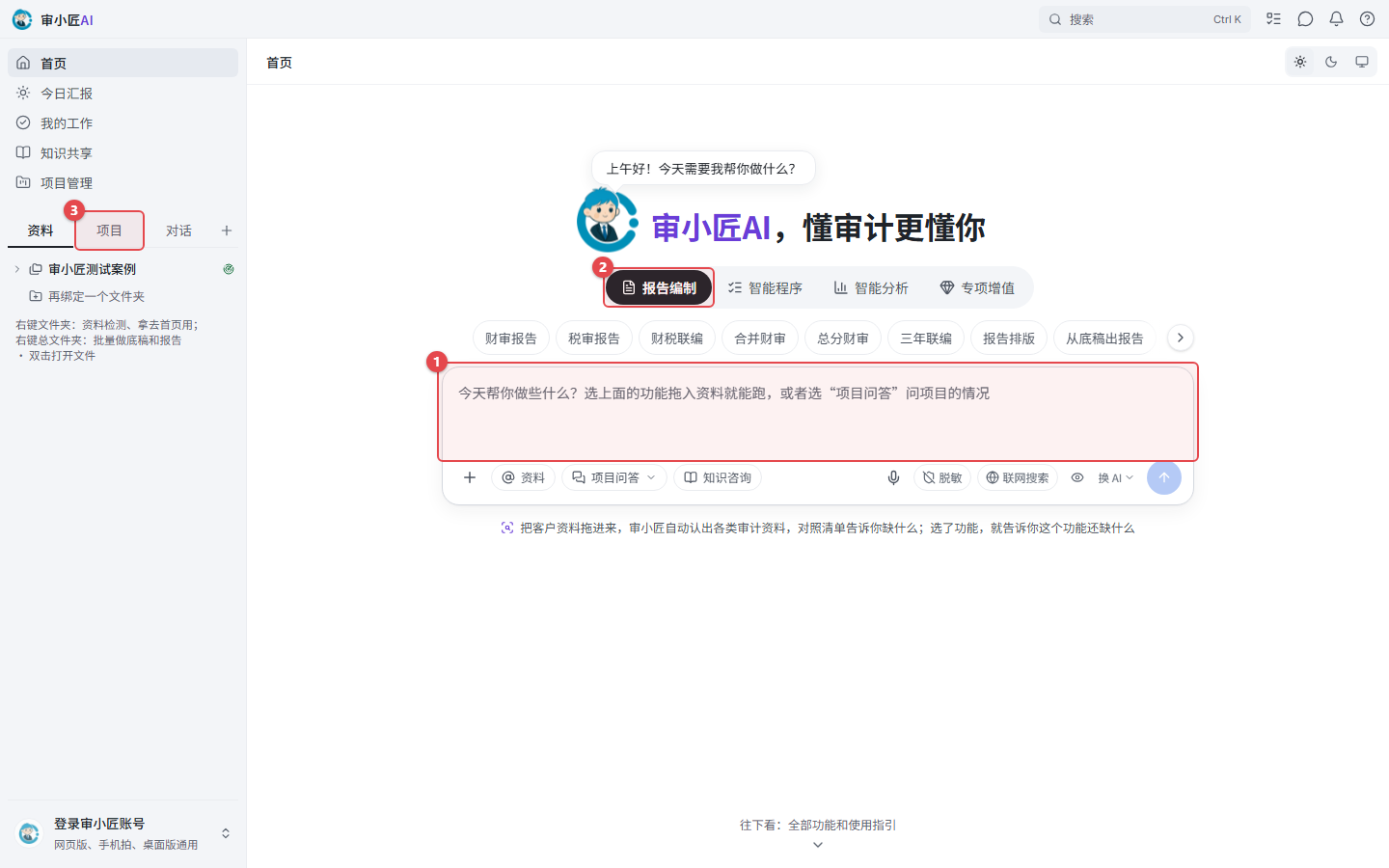
- 1对话框:说一句话、拖入资料或文件夹,审小匠就开始做
- 2先选要做的业务:报告编制 / 智能程序 / 智能分析 / 专项增值
- 3左边“项目”页签:所有项目一目了然(“资料”页签放绑定的客户文件夹)
往下拉是“全部功能和使用指引”:按“我想做什么”分好组,每一项写明了去哪里点,点卡片直接跳过去,旁边的“试试这样说”点一下就填进对话框。
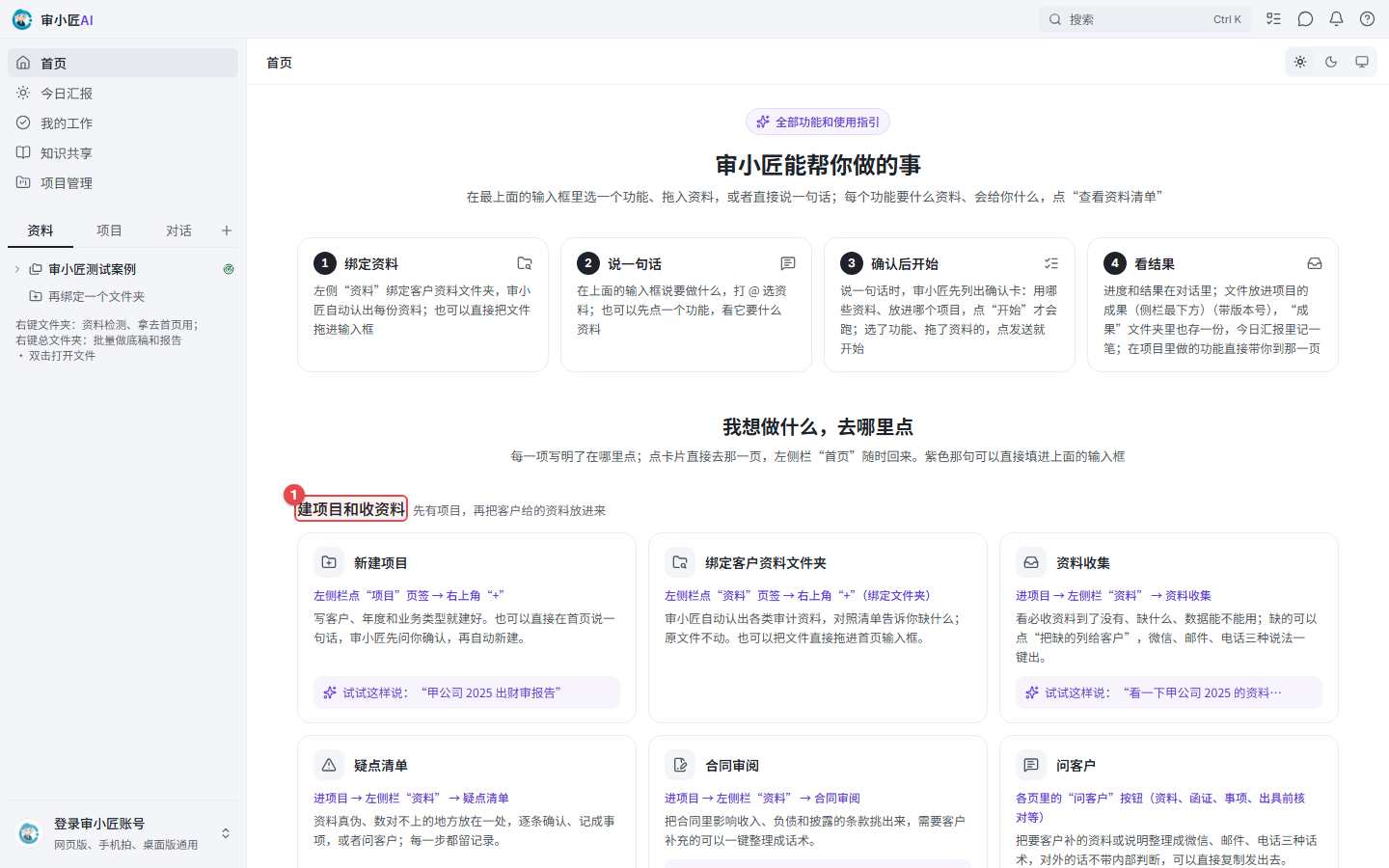
- 1按“我想做什么”分组;每项写了去哪里点
项目:所有的活都在这里
点开一个项目,左边栏换成这个项目自己的工作区,顺序大致就是一个审计项目的走向:
| 工作区 | 里面是什么 |
|---|---|
| 总控 | 项目进度、今天先做什么、本项目策略(风险等级、重要性、执业强度、填写方式等)、快捷发起 |
| 资料 | 全部资料(清单、全部文件、催收记录,疑点清单和合同审阅也在这里)、账务查询、资料沟通 |
| 底稿 | 底稿编制,事项与错报、咨询与分歧也在这里 |
| 程序 | 审计程序、风险评估、函证中心等 |
| 复核 | 复核和签署、质量复核 |
| 报告 | 审计报告、出具前核对、报告报备、导出 |
| 归档 | 归档管理、迎检自查 |
| 成果(在左边栏最下面) | 导出过的文件 |
这些工作区是并列的,不要求必须按顺序走:哪里有要你处理的事,旁边就有数字提示。项目里的人员安排、项目信息,点左边栏最上面的项目名。
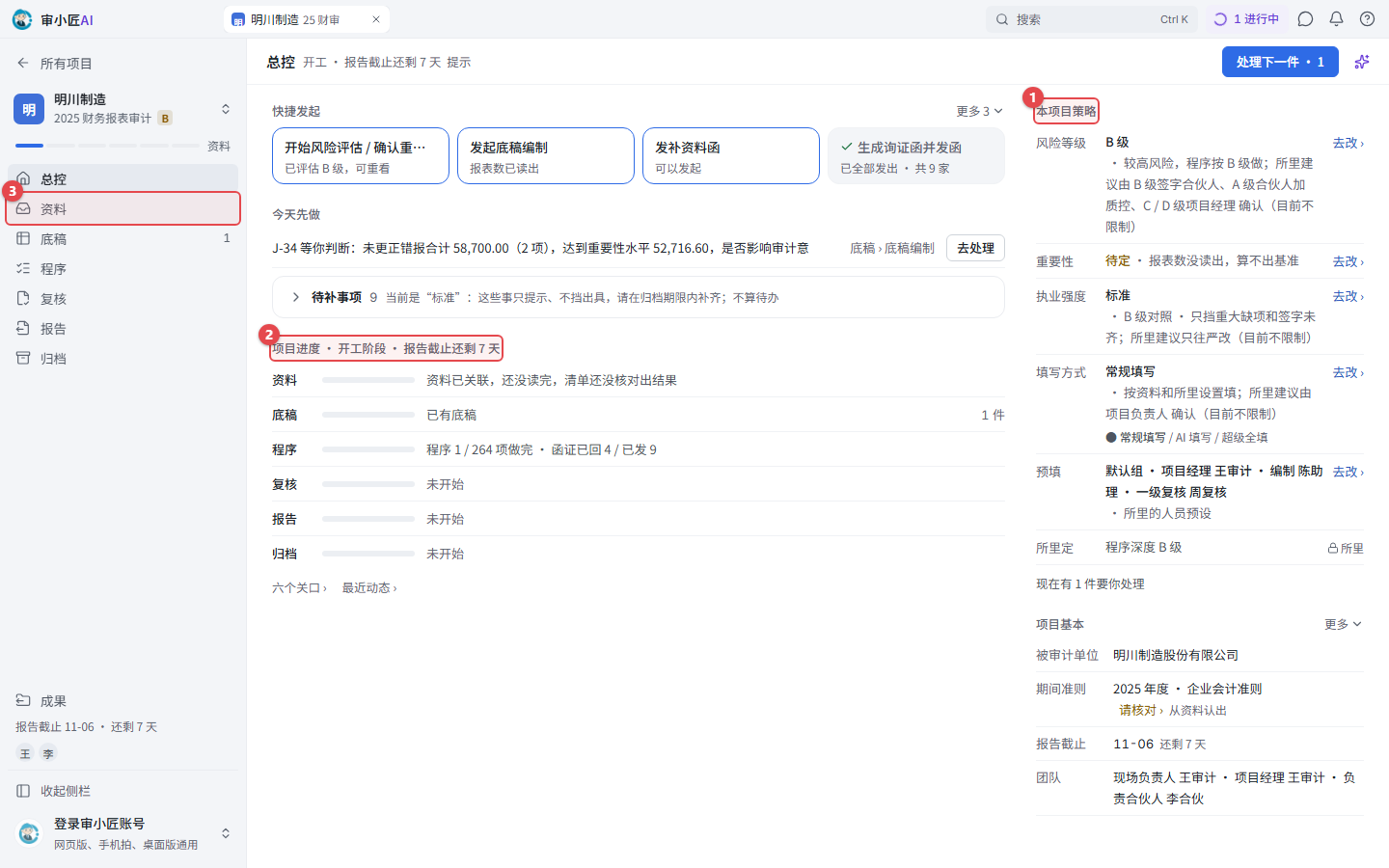
- 1这个项目按所里的规则怎么审;想改的地方点「去改」
- 2资料、底稿、程序、复核、报告、归档,每一步做到哪了
- 3左边是项目里的各个工作区:总控、资料、底稿、程序、复核、报告、归档,最下面是成果
一个项目五步走完
- 拖入资料:自动识别分类、读数,缺什么资料按资料项列出来。
- 生成整册:读数、科目对照、调整与重分类,全部底稿一次生成,说明和结论按项目记录拟好。
- 处理例外:只看软件挑出来要你看、要你定的事。
- 复核签字:复核人处理例外后签署,可以整册签。
- 出报告、归档:报告、报表、附注同一份数据生成;归档包自动整理。
相关
这篇文章对你有帮助吗?